Para configurar o FileZilla, siga os passos:
1 - Abra o FileZilla, clique em "Arquivo" e em "Gerenciador de Sites".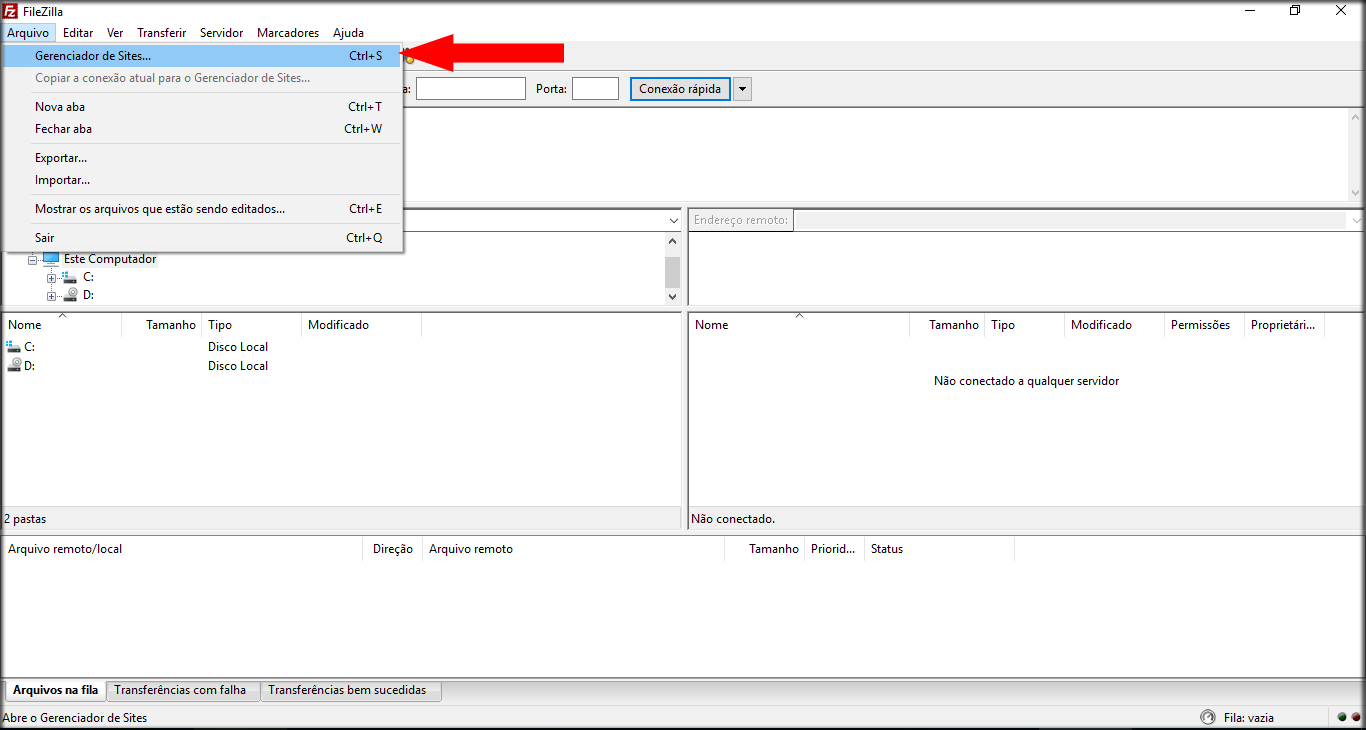
2 - Dentro do "Gerenciador de Sites", clique em "Novo Site".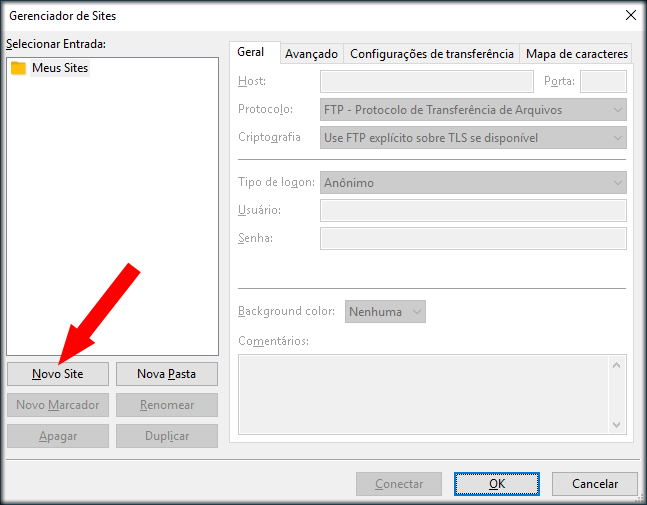
3 - Dê um nome ao Site que será configurando.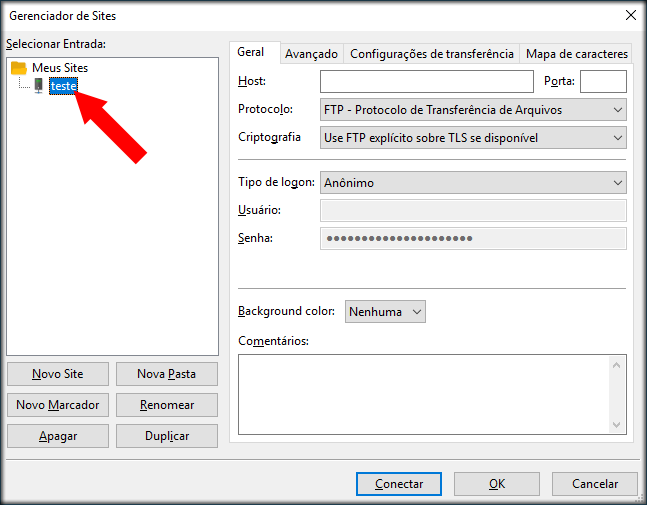
4 - Na aba "Geral", à direita, insira as seguintes informações:
Host: ftp.seudomínio.com.br
Porta: não precisa informar
Protocolo: FTP - Protocolo de Transferência de Arquivos
Criptografia: Use FTP explícito sobre TLS se disponível, ou Usar somente FTP simples (inseguro).
Tipo de logon: Normal
Usuário: O mesmo usado para acesso ao cPanel
Senha: A mesma usada para acesso ao cPanel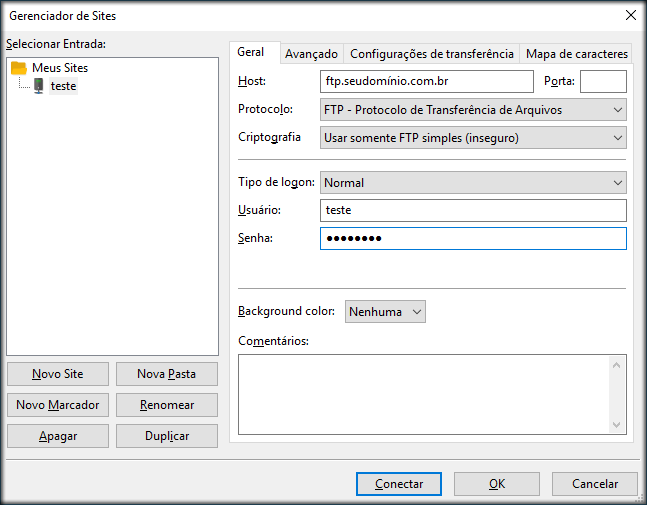
5 - Clique em "Conectar". No lado esquerdo verá os arquivos de seu computador, e do lado direito os arquivos no servidor. Basta arrastar os arquivos/diretórios de um lado para o outro para iniciar a transferência. Lembrando que os arquivos para serem visíveis na Internet devem estar dentro do diretório "public_html".
Atenciosamente,
MegaHost